


SAP CBC: Erste Schritte & Konfiguration im SAP Cloud ERP
SAP CBC richtig konfigurieren

Die SAP Central Business Configuration (CBC) ist das zentrale Werkzeug zur Konfiguration von Geschäftsprozessen in SAP Cloud ERP (früher bekannt als SAP S/4HANA Cloud Public Edition).
Sie ermöglicht es sämtliche End-to-End-Prozesse von einem einzigen zentralen Einstiegspunkt aus einzurichten. Dieser Leitfaden beschreibt die ersten Schritte innerhalb der SAP CBC in einer 3-Systemlandschaft.
Dabei geht er insbesondere auf vier der zentralen Aktivitäten der SAP CBC ein:
- die Einrichtung von Arbeitsbereichen
- das Festlegen des Lösungsumfangs
- das Festgelegen der primären Finanzeinstellungen
- sowie die Definition der Organisationsstrukturen.
Arbeitsbereiche einrichten
In der CBC werden zwei verschiedene Arbeitsbereichstypen unterschieden: Implementierungsarbeitsbereiche (eng. Implementation Work Spaces) und Auswertungsarbeitsbereiche (engl. Evaluation Work Spaces).
Der Auswertungsarbeitsbereich ist ein optionaler Arbeitsbereich, welcher zu der inhaltlichen Vorbereitung und Analyse u.a. im Rahmen von Fit-to-Standard-Workshops verwendet werden kann. Er kann bspw. mit dem Startsystem verbunden werden, um sich mit dem vordefinierten Demodaten vertraut zu machen. Aktivitäten wie „Umfang definieren“ oder „Organisationsstruktur einrichten“ lassen sich hier zunächst nachvollziehen, um ein besseres Verständnis für die spätere Umsetzung im Implementierungsarbeitsbereich zu entwickeln.
Der Implementierungsarbeitsbereich hingegen enthält sämtliche Aktivitäten, die für die eigentliche Implementierung Ihrer SAP Cloud ERP-Lösung erforderlich sind. Je nach Systemlandschaft sind von diesem Arbeitsbereich aus Deployments ins Qualitäts- oder Produktivsystem möglich.
Neue Arbeitsbereiche können über den Pfad Settings > Switch Workspace angelegt werden. Es ist erforderlich zwei Implementierungsarbeitsbereiche anzulegen: Ein Implementierungsarbeitsbereich wird mit dem Customizing-Mandanten und einer mit dem Entwicklungsmandanten Ihres SAP Cloud ERP Entwicklungssystem verbunden. Nachdem die Arbeitsbereiche angelegt wurden, können Sie über die Einstellungen Teammitglieder zu dem Arbeitsbereich hinzugefügen.
Um Inhalte aus den Arbeitsbereichen in die führende Produktivlösung zu übertragen, müssen Deployment-Ziele definiert und zugewiesen werden. Hierzu öffnet man im Arbeitsbereich die Deployment Targets App, in der alle Deployment-Ziele, die noch keinem Arbeitsbereich zugeordnet sind, gelistet sind. Weisen Sie dem Customizing-Mandaten Ihres Enwicklungs-Systems dem ersten Implementierungsarbeitsbereich und den Enwicklungs-Mandaten Ihres Entwicklungssystems dem zweiten Implementierungsarbeitsbereich zu. Nachdem Sie diesen Schritt abgeschlossen haben, können Sie mit der Festlegung des Lösungsumfangs fortfahren.
Lösungsumfang festlegen
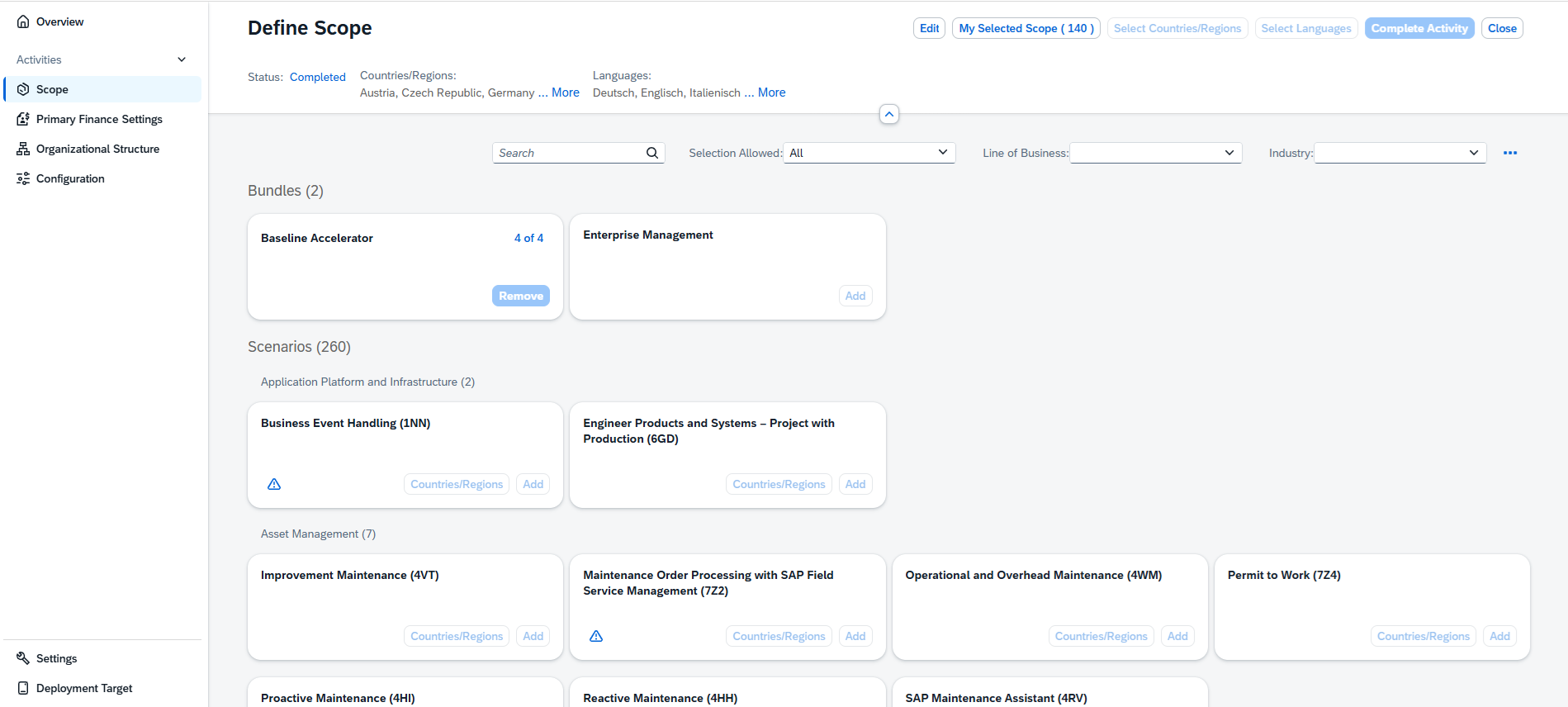
Bei der Festlegung des Lösungsumfangs legen Sie die Funktionen fest, die in Ihrer SAP Cloud ERP Lösung aktiv sein sollen.
Hierzu müssen Sie zunächst die für Ihr Unternehmen relevanten Länder und Regionen auswählen, indem sie über den Pfad Scope > Select Countries / Regions zum entsprechenden Konfigurationsbildschirm navigieren.
Im nächsten Schritt können Sie damit mit der Auswahl der Szenarien, die Sie in Ihrer Lösung integrieren möchten, beginnen. Unter einem Szenario wird in diesem Kontext eine Menge vordefinierter Inhalte für die Implementierung eines Geschäftsprozesses verstanden. Zur Auswahl der Geschäftsszenarien stehen Ihnen zwei Möglichkeiten bereit: Sie können zum einen die Umfangsauswahl aus dem Digital-Discovery-Assessment-Tool herunterladen und dann in die CBC importieren. Alternativ können Sie die gewünschten Pakete und Szenarios auch manuell auswählen.
Um die Festlegung des Lösungsumfangs zu vereinfachen, stellt SAP CBC in sog. Bündel gruppierte Szenarien bereit. So enthält das Baseline Accelerator Bundle bspw. sämtliche Szenarios, die für eine gut funktionierende SAP Cloud ERP Lösung erforderlich sind. Es ist erforderlich mindestens ein Bündel Ihrem Lösungsumfangs hinzuzufügen. Bitte beachten Sie hierbei, dass die Bündel abhängig von ihren länder-/regionsspezifischen Einstellungen variieren können.
Primäre Finanzeinstellungen festlegen
Nachdem Sie den Lösungsumfang festgelegt haben, können Sie mit der Festlegung der primären Finanzeinstellungen fortfahren.
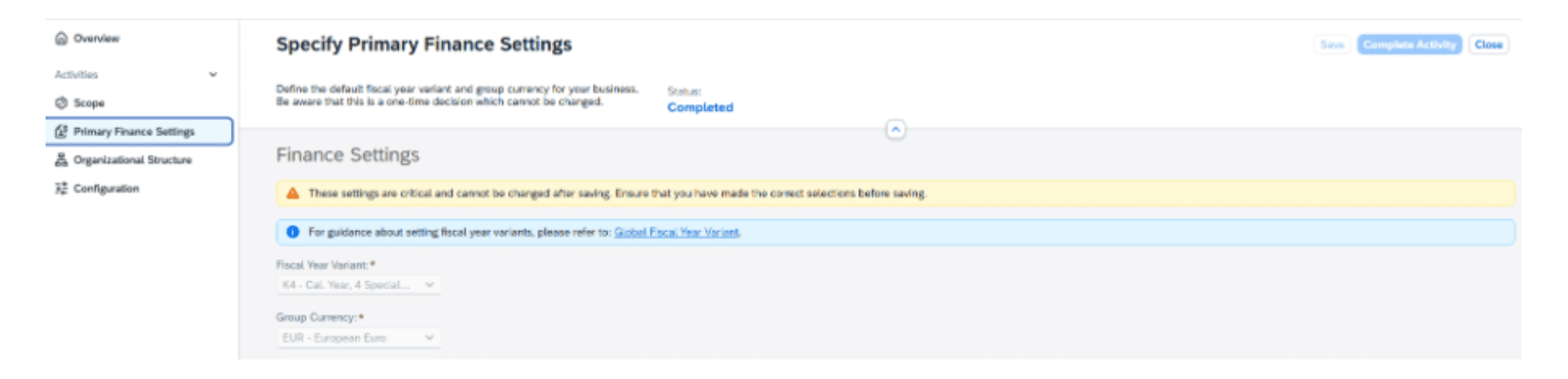
Hierzu öffnen Sie die Akvitität Primäre Finanzeinstellungen festlegen. Wählen Sie hier nun eine Geschäftsjahrvariante, sowie eine Kreiswährung aus. Wichtig: Sobald sie die Aktivität anschließen, können Sie die Finanzeinstellungen nicht mehr ändern. Vergewissern Sie sich darum, dass die Angaben korrekt sind bevor sie die Aktivität abschließen. Im darauffolgenden Schritt können Sie mit der Definition Ihrer Organisationsstrukturen beginnen.
Definition der Organisationsstrukturen
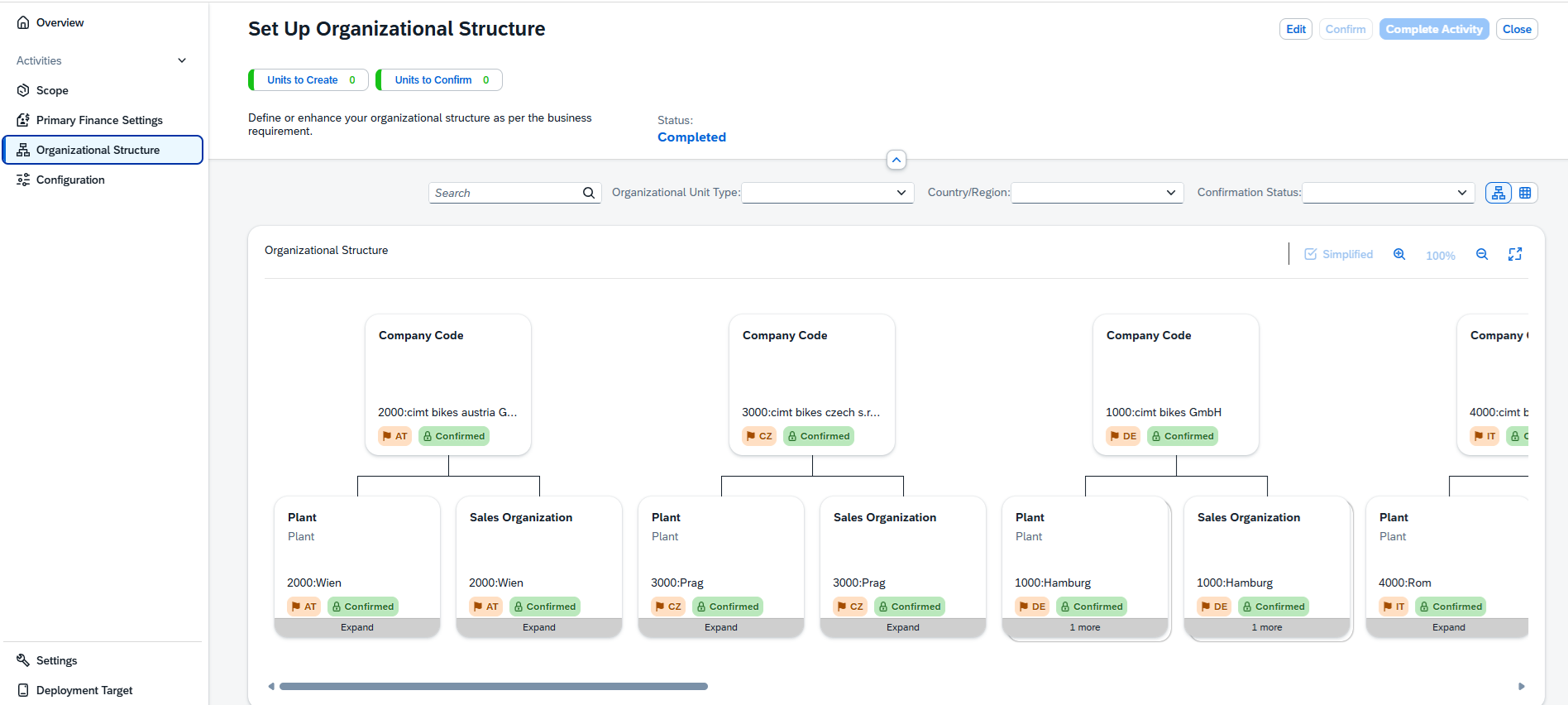
In der App zur Einrichtung der Organisationsstrukturen wird Ihnen angezeigt, welche Organisationseinheiten (bspw. Werke, Verkaufs– und Einkaufsorganisationen) Sie basierend auf der Auswahl Ihrer Geschäftsszenarien, sowie Ihrer länder/-regionsspezfischen Einstellungen, anlegen müssen. Sobald Sie alle notwendigen Organisationseinheiten angelegt haben, ändert sich die Farbe des Units to Create–Indikators von Rot zu Grün und Sie können Ihre Organisationsstruktur mittels des Buttons confirm bestätigen. Sollten noch notwendigen Beziehungen zwischen den Organisationseinheiten fehlen, wird Sie SAP CBC hierauf aufmerksam machen.
Abschluss
Mit der Einrichtung der Arbeitsbereiche, der Festlegung des Lösungsumfangs, den primären Finanzeinstellungen sowie der Definition der Organisationsstrukturen haben Sie die grundlegenden Schritte für eine erfolgreiche Implementierung ihrer Cloud ERP Instanz in der SAP CBC durchgeführt.
Sollten Sie Fragen zu einzelnen Schritten haben oder Unterstützung bei der Einrichtung Ihrer SAP-CBC-Umgebung benötigen, stehen wir Ihnen gerne zur Verfügung.